Comment générer une image avec Xotic AI
Génère une image avec ton companion IA Xotic. 50 XOT l'image, tu sélectionnes un personnage dans la galerie ou tu reprends un des tiens. Vidéo en bonus à 175 XOT (~8 min, audio description pour la bande son). Testé avril 2026.
Démonstration — voilà le type d'images que tu vas générer :
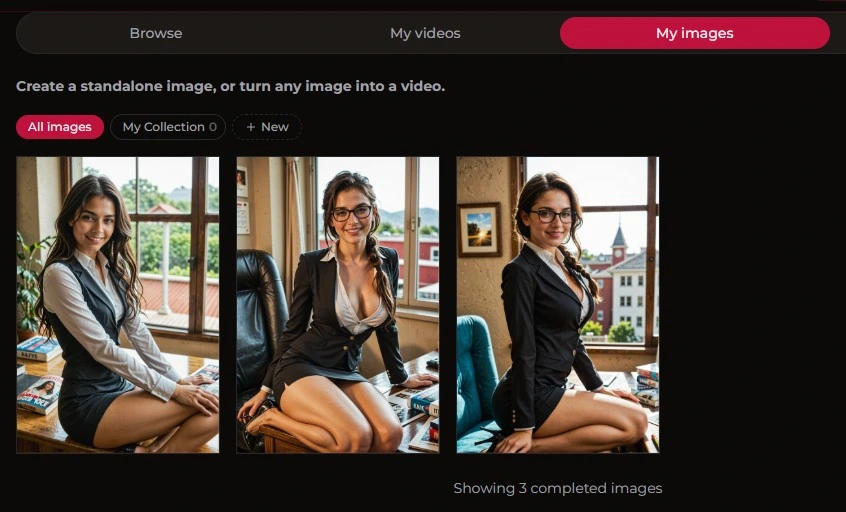
- Avec un perso : 50 XOT — galerie générale (Val, Anoushka, Faye…) ou un de tes Characters custom
- Sans perso (pur prompt) : 50 XOT — clic sur Create without character, max de liberté visuelle
- Vidéo IA : 175 XOT, ~8 min, NSFW only — avec **audio description** (bande son), seed (reproductibilité) et refund 20 min
- Bonus : partage tes créas sur le feed = tu gagnes des XOT quand on te like
Pour le verdict complet sur Xotic AI, voir notre avis détaillé.
Xotic AI, c’est l’un des rares coins où la génération d’image est branchée en direct sur ton perso. Tu choisis Val (ou n’importe quel autre AI companion que t’as débloqué), tu balances ta scène et tu cliques. 50 XOT, 1 image, plié en 15 secondes.
Et si t’as un bon prompt, tu peux même gagner des XOT en retour en partageant ta créa sur le feed Xotic. Ce tuto t’explique comment faire ça proprement.
Comment générer une image avec Xotic AI ?
Pour générer une image avec Xotic AI : connecte-toi, ouvre l’onglet My images, garde le toggle Image (pas Video), sélectionne un personnage ou clique sur Create without character pour partir en roue libre. Écris ta scène dans Describe the scene, puis clique sur Create 1 image. Compte 50 XOT par image et ~10-15 secondes d’attente. Sur l’image obtenue, t’as plus qu’à choisir entre Create Video, Create Similar, Download ou Add to Collection.
Allez, on regarde le détail pas-à-pas avec les captures.
Avant de commencer : ce qu’il te faut
- Un compte Xotic AI (c’est gratuit à l’inscription)
- Au moins 50 XOT en stock (checke en haut à droite, à côté du bouton Join)
- En option : un personnage de la galerie ou l’un de tes Characters — sinon Create without character fait le job en pur prompt
Étape 1 — Accéder au générateur
Une fois que t’es logué, va sur l’écran My images. Tu y accèdes par le menu de gauche ou les onglets du haut (Browse / My videos / My images / Collections).
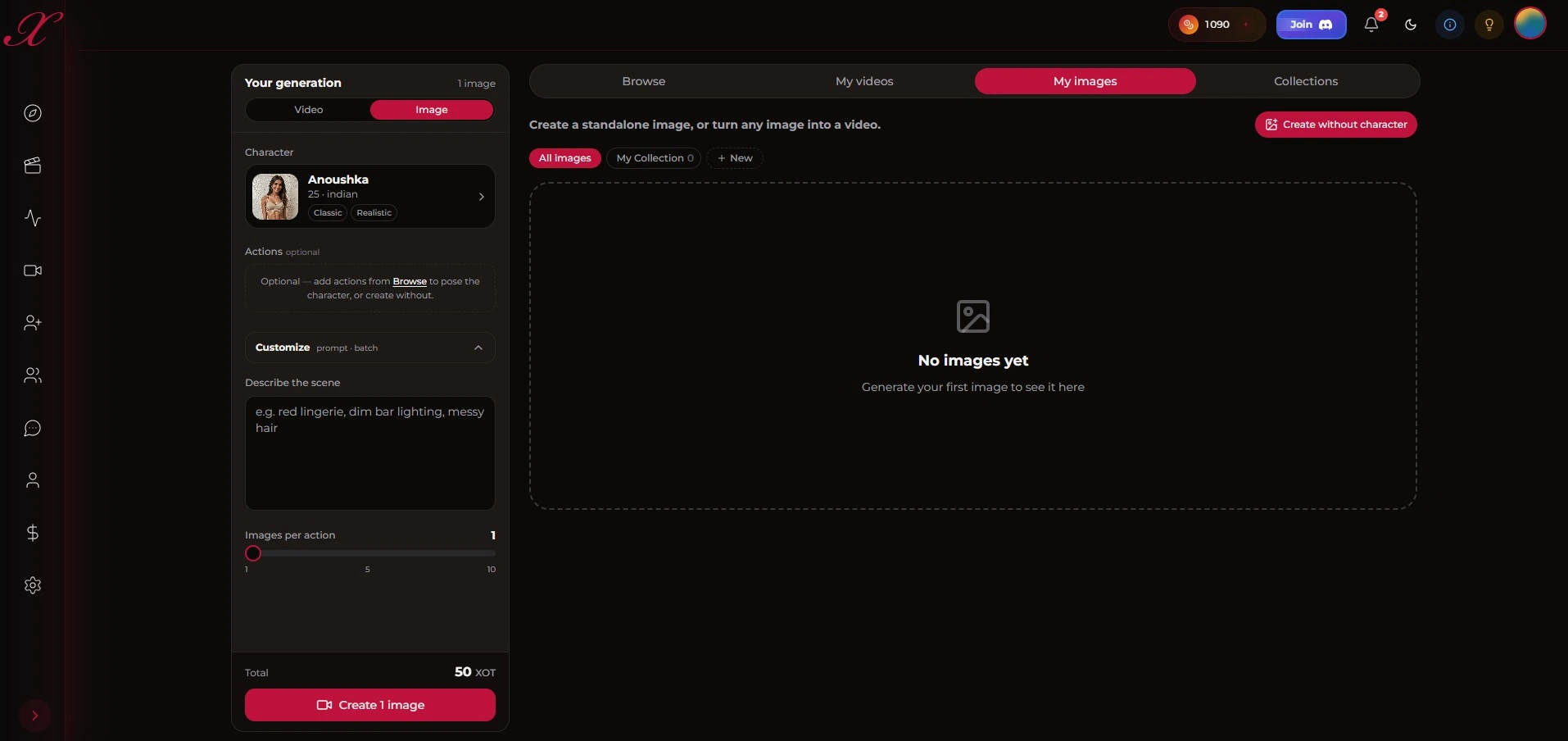
T’as le panneau Your generation sur la gauche, c’est là que tout se passe. La zone de droite reste vide tant que t’as rien lancé (“No images yet — Generate your first image to see it here”).
À retenir : c’est 50 XOT l’image et 175 XOT la vidéo (3,5× plus cher). La vidéo est aussi bien plus longue à générer (on voit ça à l’Étape 4).
Étape 2 — Configurer ton image
Y’a quatre zones à connaître dans le panneau Your generation.
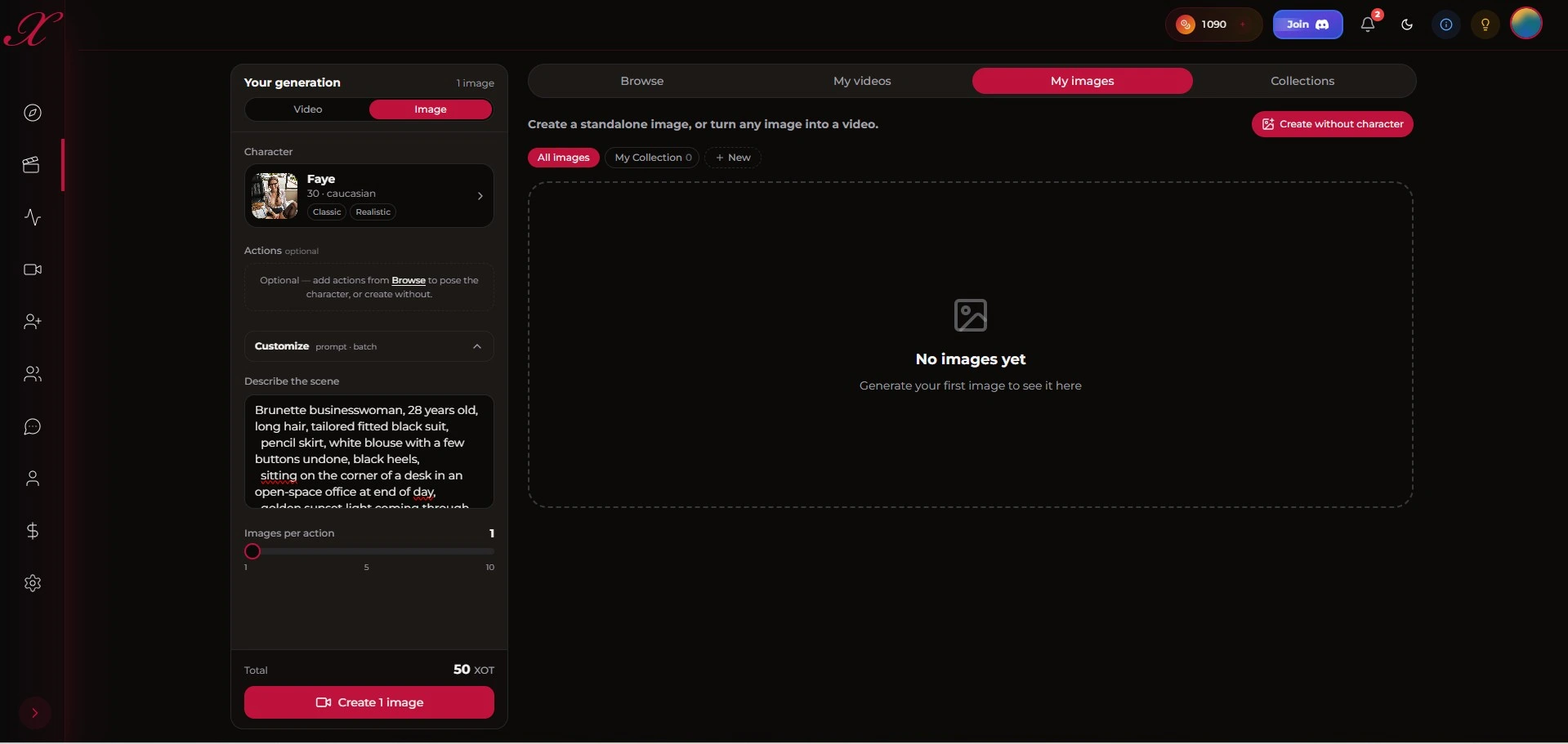
1️⃣ Toggle Image / Video
Tout en haut. Laisse Image sélectionné. Le bouton Video, c’est pour la génération vidéo (plus cher, plus long, et mode NSFW uniquement).
2️⃣ Character — facultatif (3 options)
T’as trois chemins pour démarrer :
- Galerie générale Xotic : plus de 500 persos déjà prêts (Val, Anoushka, ici Faye 30 ans caucasian Classic+Realistic). L’IA se base sur son visage = la continuité de tête est assurée.
- Tes Characters : si t’as déjà créé un perso custom à partir d’une de leurs bases, tu le récupères ici et tu repars dessus.
- Create without character (le bouton en haut à droite) : tu génères en pur prompt, sans référence. T’as plus de liberté visuelle mais pas de continuité de visage entre deux images.
Dans tous les cas, ça te coûtera 50 XOT.
3️⃣ Describe the scene — ton prompt
Décris toute la scène : le sujet, les fringues, la pose, l’expression du visage, la lumière, le décor, la qualité visuelle. Plus tu rentres dans le détail, plus ça claque. Voilà l’exemple qu’on a testé pour le résultat de l’étape 3 :
“Brunette businesswoman, 28 years old, long hair, tailored fitted black suit, pencil skirt, white blouse with a few buttons undone, black heels, sitting on the corner of a desk in an open-space office at end of day, golden sunset light coming through the window, seductive smile, playful wink at the lens, photorealistic, shallow depth of field, magazine quality.”
Le petit conseil : oublie pas d’ajouter une émotion ou une mimique (smile, wink, pout, laugh…). Sinon, l’IA va te sortir des visages neutres un peu figés. C’est ça qui fait qu’une photo a l’air vivante.
L’IA capte mieux l’anglais. Tu peux tenter le français, mais le résultat sera plus stable en EN.
4️⃣ Images per action (slider 1-10)
Tu peux générer jusqu’à 10 variantes d’un coup. Mais attention : chaque image vaut 50 XOT, donc 10 images, c’est 500 XOT. Le Total s’affiche en bas (50 pour 1, 500 pour 10).
Mon avis : commence avec 1 ou 2 images pour calibrer ton prompt. Une fois que t’as la bonne formule, monte à 3-5 pour avoir du choix.
Étape 3 — Tes images générées
Attends environ 10-15 secondes par image. Le résultat s’affiche à droite, dans All images.
Ici, on a 3 variantes du même prompt avec des poses et des cadrages différents. Le prompt détaillé (le lieu, la lumière, et surtout le smile + wink) a bien fonctionné : c’est photoréaliste et chaque visage sourit ou cligne de l’œil comme prévu. Sans la mention seductive smile, playful wink, on aurait eu des visages sans expression.
Astuce : si une image te plaît à 80%, utilise Create Similar pour sortir une version améliorée plutôt que de tout recommencer.
Étape 4 — Que faire de ton image
Clique sur l’image qui te botte. Un menu s’ouvre avec 5 options.
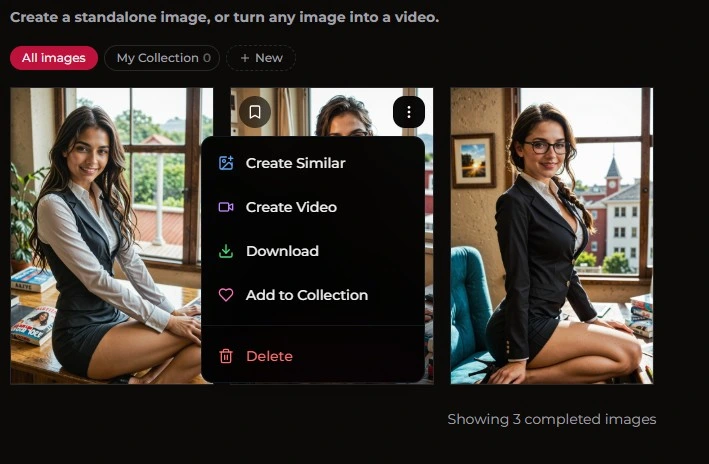
Create Similar — 50 XOT
Ça génère une nouvelle variante avec le même style et le même perso. C’est parfait pour décliner une image sans se retaper tout le prompt.
Create Video — le raccourci vidéo
Ça transforme ton image en vidéo IA. Ça ouvre l’interface vidéo en utilisant ton image comme base. Coût : 175 XOT, ~8 min, et c’est NSFW only.
On voit le détail (audio description, seed, refund 20 min) à l’Étape 5.
Download
Pour télécharger l’image sur ton appareil. C’est gratuit.
Add to Collection
Pour ranger l’image dans tes favoris. Pratique pour se faire un moodboard d’un perso ou d’une vibe avant de lancer une vidéo.
Delete
Pour supprimer l’image. Attention, c’est définitif.
Étape 5 — Générer une vidéo (175 XOT)
Pour passer en vidéo, t’as deux solutions :
- Depuis une image : clic sur l’image → menu Create Video (Étape 4)
- Directement : onglet My videos + toggle Video en haut
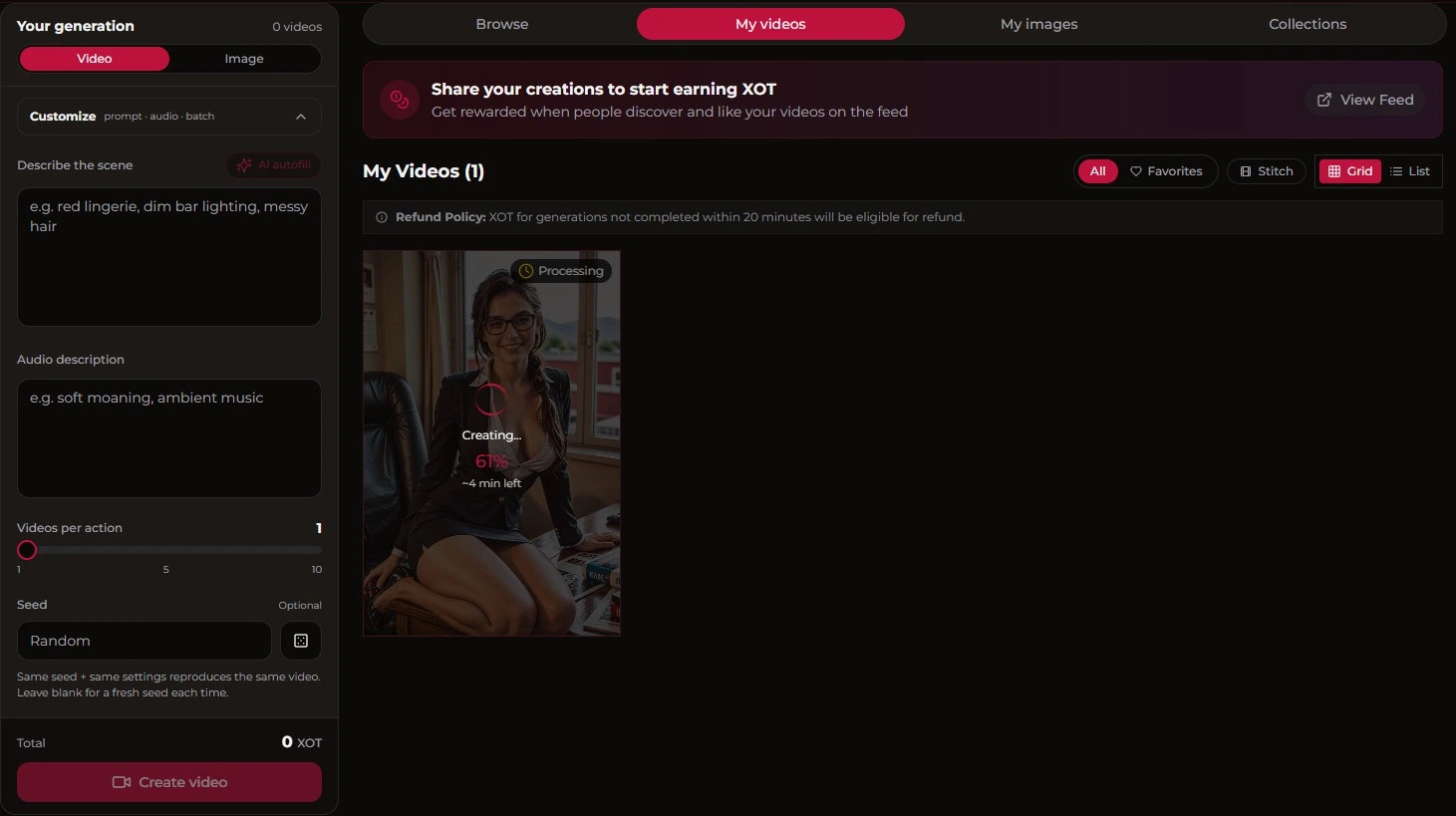
L’interface vidéo a trois trucs en plus par rapport aux images.
Audio description — la bande son de ta vidéo
C’est un truc que peu d’apps proposent : tu peux décrire l’ambiance sonore de la vidéo. Par exemple : “soft moaning, ambient music”. L’IA va alors générer la vidéo avec une piste audio qui colle (bruitages, musique, voix).
C’est ce qui rend les vidéos Xotic vraiment immersives. Une vidéo muette, c’est quand même moins fun.
Seed — pour recommencer à l’identique
Le Seed, c’est le nombre qui définit le hasard du générateur.
- Même seed + même prompt = tu auras exactement la même vidéo
- Laisse vide ou clique sur Random pour laisser l’IA décider
Ça sert à quoi :
- Reproduire une vidéo que t’as aimée (note le seed pour plus tard)
- Tester un petit changement dans ton prompt sans changer le hasard
- Créer une famille de variations (même seed, prompt légèrement modifié)
Refund policy — 20 minutes
C’est un filet de sécurité plutôt rare : si ta vidéo n’est pas finie après 20 minutes, tu peux demander le remboursement de tes XOT. La page le précise en haut : “XOT for generations not completed within 20 minutes will be eligible for refund.”
Au moins, tu perds pas tes 175 XOT si ça bugue.
Le résultat
Voilà ce que ça donne avec un prompt et une audio description :
Pendant que ça mouline (~8 min en moyenne), tu peux continuer à discuter avec Val ou checker le feed. Le rendu se fait en tâche de fond, t’es pas coincé devant une barre de progression.
Bonus — Gagner des XOT en partageant
Xotic a un système share-to-earn : si tu balances tes créas sur le feed communautaire, tu gagnes des XOT quand les gens likent.
“Share your creations to start earning XOT — Get rewarded when people discover and like your videos on the feed.”
Si tu bosses bien tes prompts, tes meilleures créas peuvent te rapporter des XOT. C’est ouvert à tout le monde.
Récap des coûts en XOT
| Action | Coût | Durée |
|---|---|---|
| Image (avec ou sans perso) | 50 XOT | ~10-15s |
| Create Similar | 50 XOT | ~10-15s |
| Image → vidéo (Create Video) | 175 XOT | ~8 min (en arrière-plan) |
| Download | Gratuit | instantané |
| Partage sur le feed | Gain de XOT possible | — |
Les erreurs classiques à éviter
- Mettre le slider sur 10 direct — ça te bouffe 500 XOT d’un coup. Reste à 1-2 le temps de régler ton prompt.
- Oublier l’émotion — si tu mets pas
smile,winkoulaugh, l’IA va te sortir des visages tout tristes. - Vouloir une vidéo tout de suite — c’est pas possible. Faut d’abord générer une image, puis cliquer sur Create Video.
- Faire un prompt trop court — “blonde sexy”, ça donne un truc générique. Précise l’âge, les fringues et la lumière pour en avoir pour tes 50 XOT.
- Se tromper de toggle — vérifie bien que t’es sur Image ou Video en haut du panneau pour pas lancer le mauvais truc.
Pour aller plus loin
— Notre avis complet sur Xotic AI — système XP, mémoire et alternatives
— Comment générer une photo avec Joi AI — pour comparer
— Générer une image avec Candy AI
— Notre avis sur Candy AI
→ Notre avis complet sur Xotic AI
→ Tous nos tutoriels
→ Comparatif des meilleures IA Girlfriend 2026