Comment générer une image avec Candy AI(et la transformer en vidéo)
Comment générer une image avec Candy AI étape par étape, puis la transformer en vidéo en 1 clic. Captures, jetons, prompts officiels. Testé avril 2026.
Démonstration — ce que tu vas apprendre à faire : générer une image avec Candy AI puis la transformer en vidéo IA animée 4K. Tout le pas-à-pas est ci-dessous.
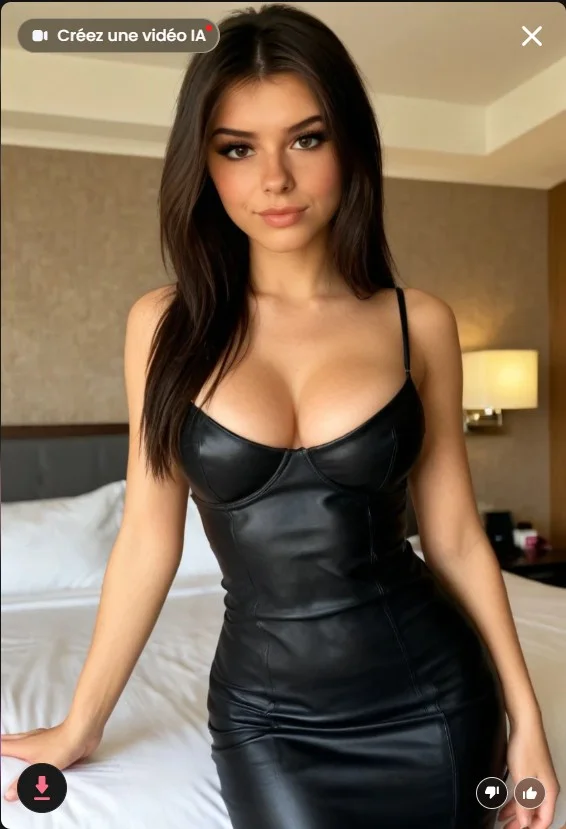
- Étape 1 — Image : choisir un perso → style → prompt → générer (4 jetons en V2, 2 jetons en V1)
- Étape 2 — Vidéo : sur l'image générée, cliquer "Créez une vidéo IA" — Candy auto-anime en ~30s
- Pré-requis officiel : pas de vidéo "from scratch" chez Candy. Il faut obligatoirement une image avant. (source officielle)
- Bon à savoir : moteur image V2 (qualité supérieure) et moteur vidéo Lumina-Realism V4 (clips 4K ~15s, structure faciale verrouillée pour cohérence)
Pour le verdict complet sur Candy AI, voir notre avis détaillé.
Pas toujours simple, la génération d’image ou de vidéo sur les sites dédiés… On se perd vite en prompt positif, négatif… Artefacts divers et variés, une main à 11 doigts, un pied qui disparaît dans le néant.
Mais chez Candy, certes avec un cadre efficace mais qui autorise quand même beaucoup d’imagination, on vous explique — d’après leur modèle — comment générer l’image puis, à partir de cette image, des vidéos de votre future AI companion.
Il vous en coûtera une courte lecture de ce tuto et quelques jetons chez Candy. ^^
Comment générer une image avec Candy AI ?
Pour générer une image avec Candy AI : connecte-toi, clique sur Générer dans le menu de gauche, choisis ton personnage, sélectionne un style prédéfini (vêtements / poses / scène), écris ton prompt, puis clique sur Générateur d’images (coût : 4 jetons en V2). L’image apparaît en environ 10 secondes. Pour la transformer en vidéo, clique ensuite sur Créez une vidéo IA sur l’image générée.
Ci-dessous, le détail pas-à-pas avec captures.
Avant de commencer : ce qu’il te faut
- Un compte Candy AI (le compte gratuit suffit pour 1 image de démo)
- Des jetons : 2 jetons pour une image V1, 4 jetons pour une image V2 (qualité supérieure)
- Un peu de patience : ~10 secondes pour une image, ~30 secondes pour la vidéo
- Important : Candy ne génère pas de vidéo from scratch. Il faut d’abord créer une image, puis la convertir. (source officielle)
Pas de jetons ? Le plan Premium standard ($12.99/mois) inclut 100 jetons mensuels. Bundles ponctuels disponibles à partir de $9.99. (détails officiels)
Étape 0 — Accéder au générateur d’images
Une fois connecté, le générateur n’est pas sur la page d’accueil. Il faut aller le chercher dans le menu de gauche.
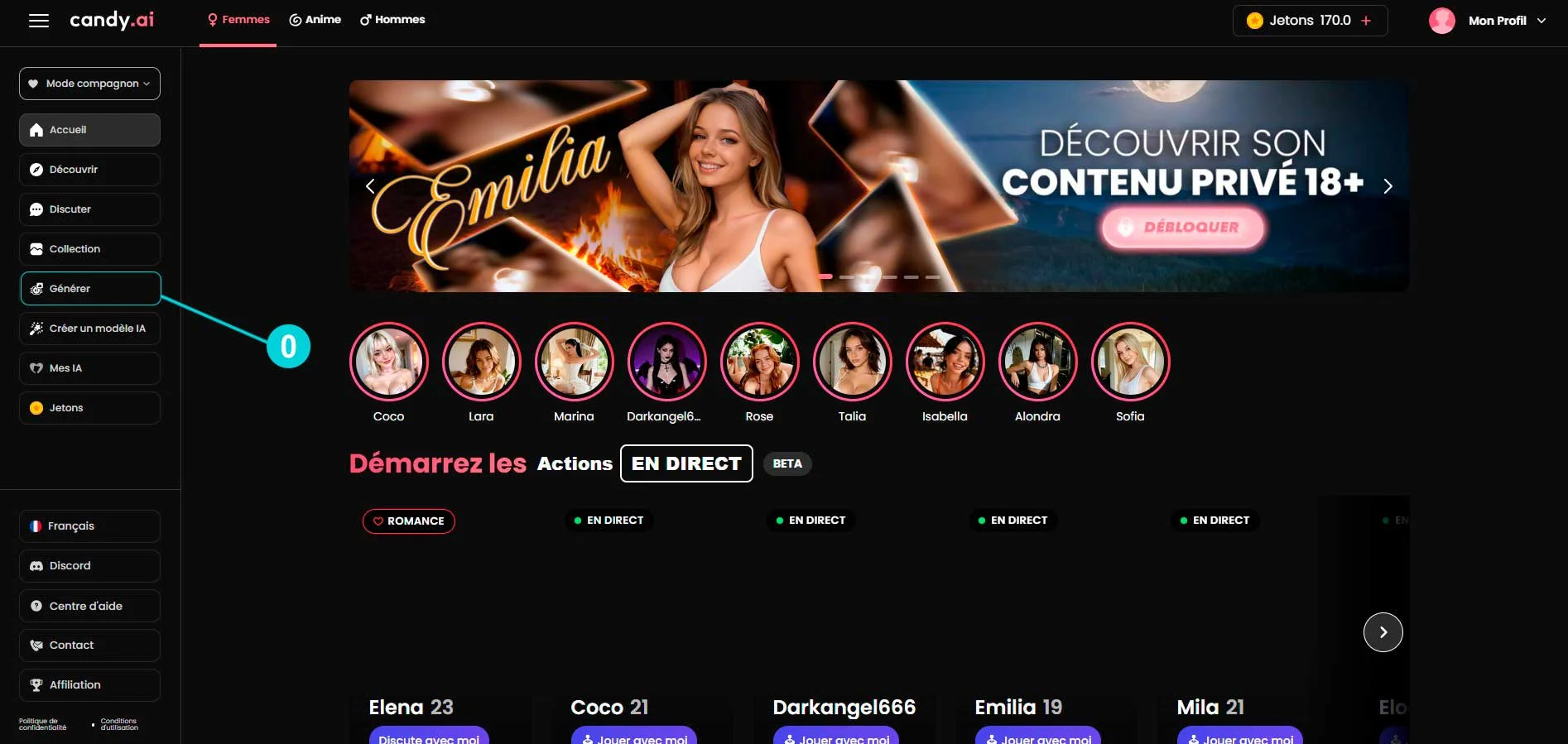
Clique sur “Générer” dans la barre latérale gauche (entre “Collection” et “Créer un modèle IA”).
Étape 1 — Configurer ton image
Te voilà sur la page Générateur d’images. Toute l’action se passe sur un seul écran — pas besoin de naviguer entre plusieurs pages.
Tu as 4 zones à configurer dans l’ordre :
1️⃣ Choisir ton perso
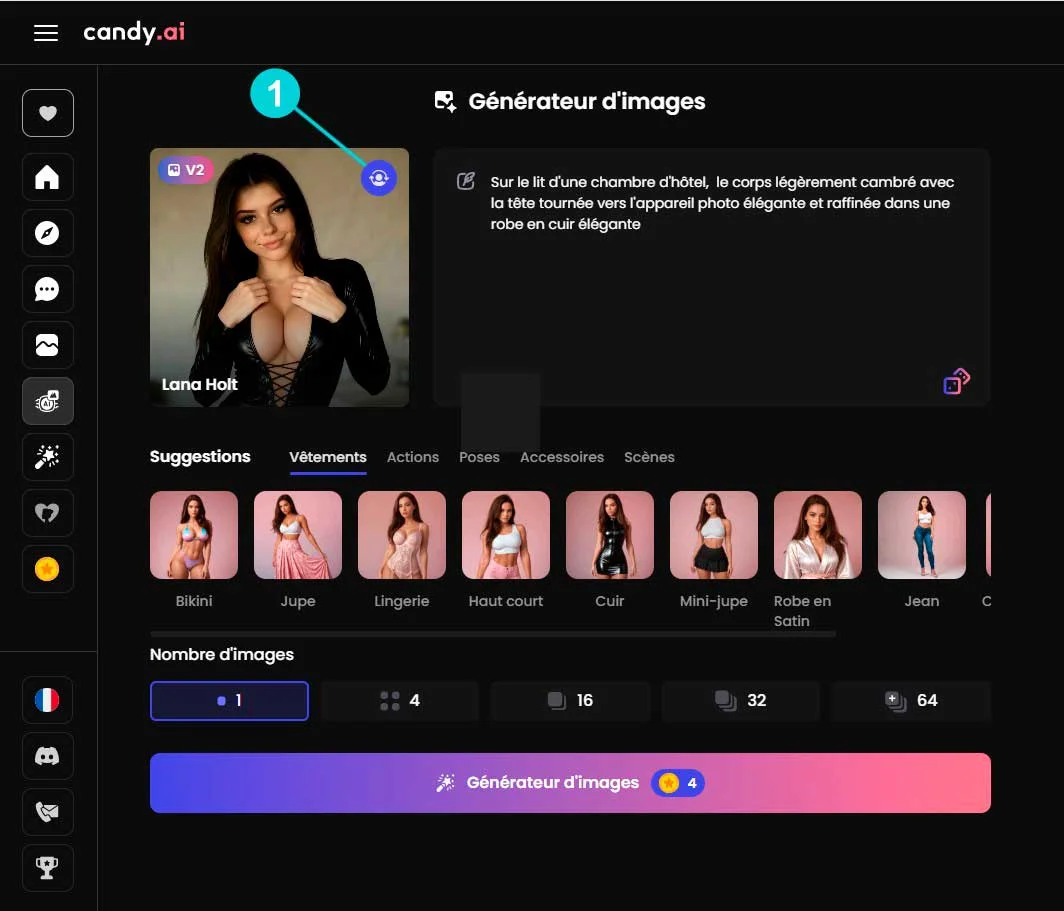
Clique sur l’icône de personnage en haut à gauche pour ouvrir la liste de tes IA. Tu peux choisir parmi celles disponibles ou utiliser une que tu as créée toi-même via “Créer un modèle IA”.
Astuce : si ton perso affiche un badge V2, tu utilises le moteur récent (meilleures textures peau, lighting, poses). C’est ce qu’on recommande.
2️⃣ Choisir un style prédéfini
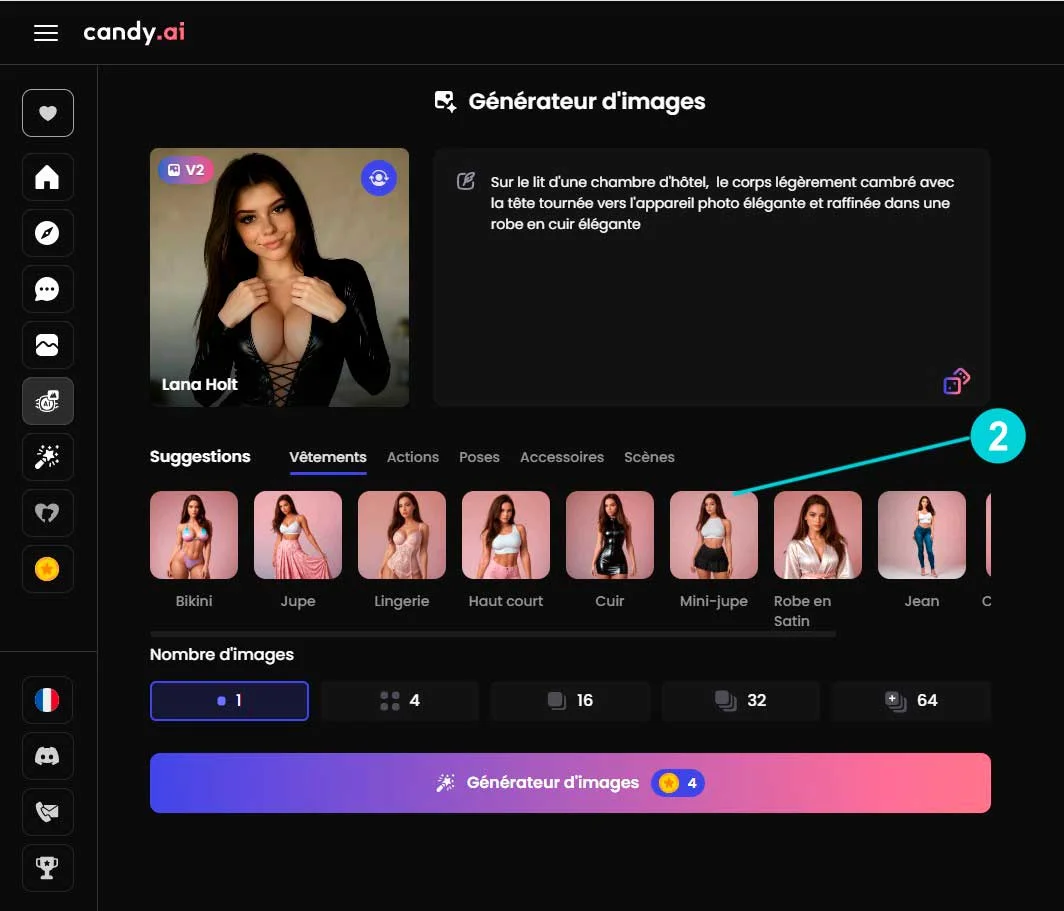
En dessous, des onglets : Vêtements / Actions / Poses / Accessoires / Scènes.
Pas besoin d’écrire “robe en cuir noir, debout devant un lit” mot pour mot — un clic sur Cuir dans Vêtements le fait pour toi. Idéal si tu débutes.
3️⃣ Écrire ton prompt (ou le compléter)
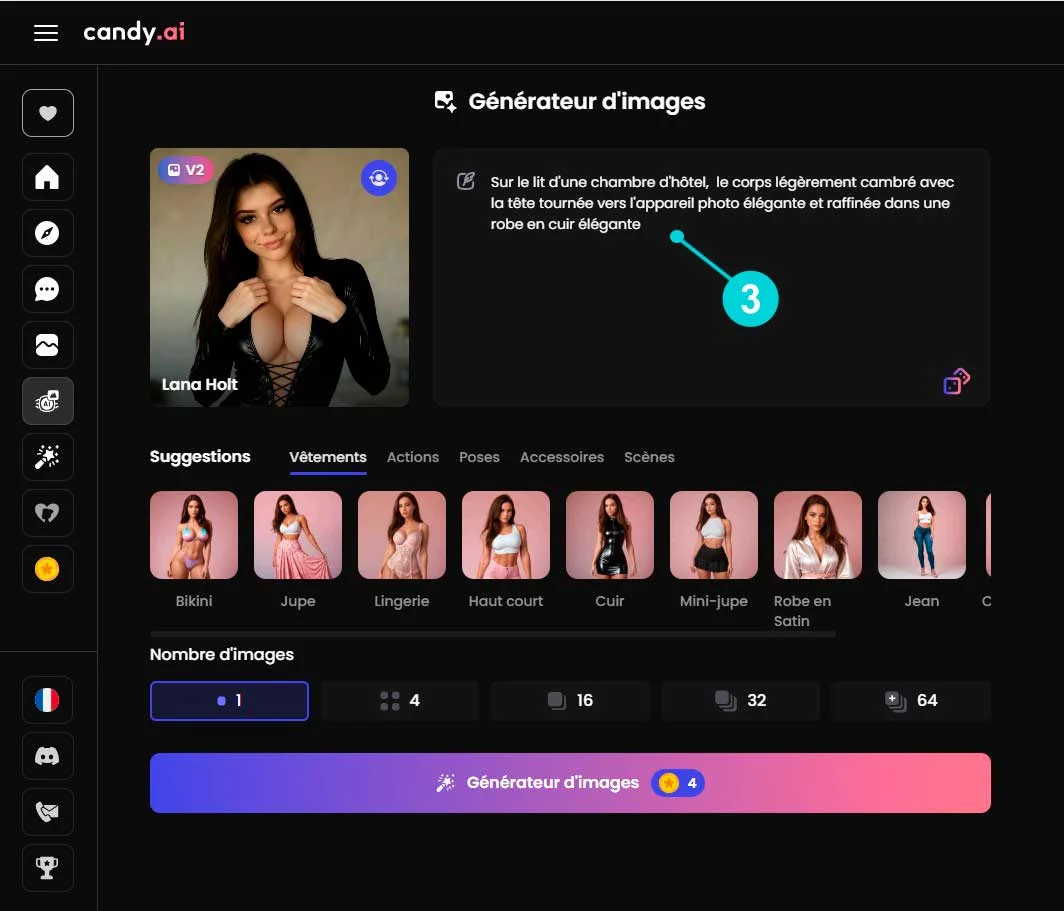
La zone de droite est éditable. Tu peux soit partir d’un prédéfini et l’enrichir, soit tout écrire à la main.
Tip officiel Candy : décris la scène complète, pas juste le sujet. Exemple recommandé par leur Help Center : “I need an image where you are seated on your couch watching Netflix”. (source officielle)
Les prompts fonctionnent bien globalement. Il y a une option pour laisser l’IA gérer le prompt à ta place — pratique quand tu sèches sur la formulation. Attention toutefois à la position allongée qui crée parfois des petites incohérences anatomiques…
4️⃣ Lancer la génération
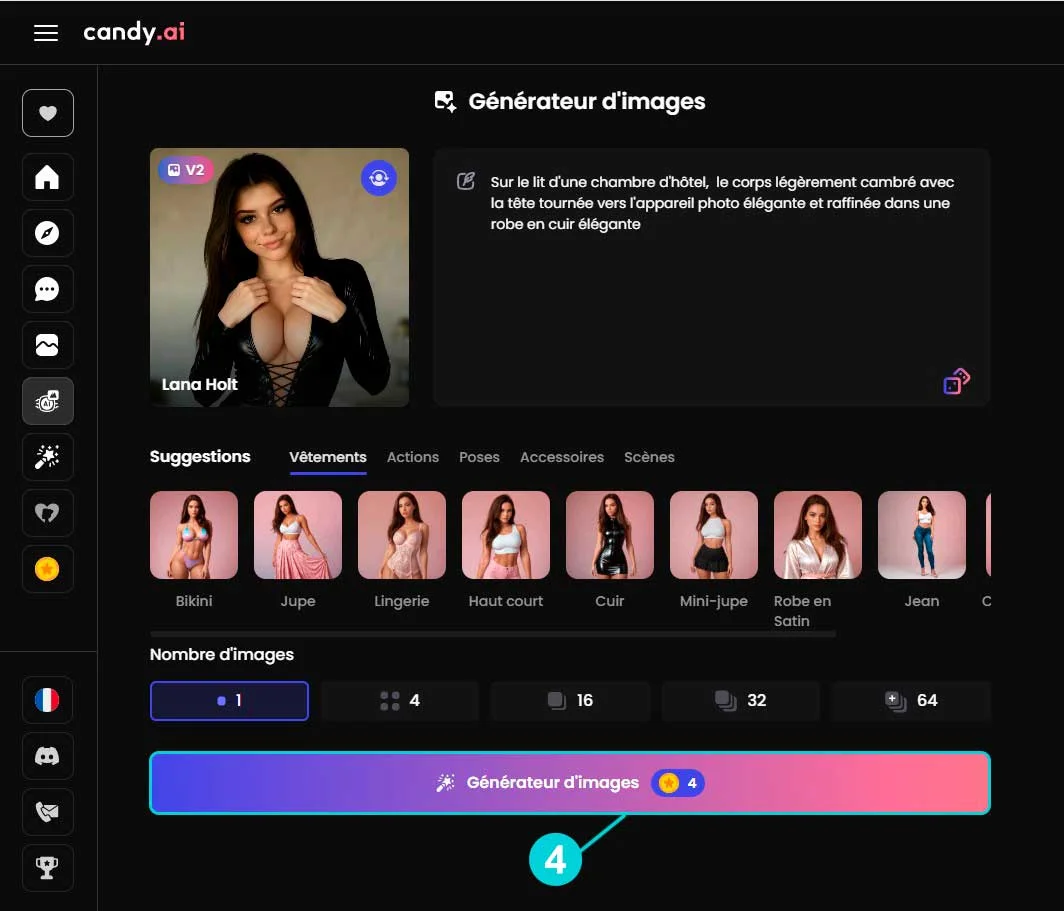
En bas, le gros bouton dégradé Générateur d’images ⭐4.
Le ⭐4 te dit combien de jetons ça va coûter (4 ici en V2, ce serait 2 en V1).
Tu peux générer jusqu’à 64 images d’un coup si tu veux varier les prises. 16 images sortent en ~16 secondes. Multiplie le coût en jetons par le nombre.
Étape 2 — Pendant la génération
Compte ~10 secondes pour 1 image en V2. C’est le temps que prend le moteur d’inférence Candy à itérer.
Étape 3 — Ton image est prête
Si t’es content du résultat, on passe à la suite. Sinon, tu peux régénérer (ça recoûte des jetons) ou ajuster le prompt.
Ça fonctionne bien — même très très bien. Sur 8 générations, 1 seul artefact sur une position compliquée. Pour les besoins du tuto elle garde sa robe — mon imagination s’arrête là où Google m’autorise. ^^
Étape 4 — Transformer ton image en vidéo
C’est là où Candy AI sort du lot. En 1 clic, n’importe quelle image générée devient une vidéo animée — c’est exactement le résultat que tu as vu en démonstration au début de ce tuto.
Sur ton image générée (capture précédente), regarde en haut à gauche : le bouton “Créez une vidéo IA”. Clique. C’est tout — pas de prompt à réécrire, pas de paramètre à ajuster, l’IA détermine seule l’animation. Compte ~30 secondes de génération.
Sous le capot : depuis février 2026, Candy utilise le moteur Lumina-Realism V4. Clips 4K, durée 5 ou 10 secondes au choix (10s = max), et surtout — la structure faciale est verrouillée : ton perso reste identique entre l’image et la vidéo.
La vidéo en 1 clic, c’est fluide, c’est beau. Si on est sur un abonnement ça reste de la très bonne qualité pour un budget abordable. On est pas dans le trash Promptchan, c’est pas le but — mais inutile de tester et trifouiller le prompt pendant des heures pour sortir une jolie qualité. Bravo Candy.
Récap des coûts en jetons
| Action | Coût en jetons | Durée génération |
|---|---|---|
| Image moteur V1 | 2 | ~10s |
| Image moteur V2 (recommandé) | 4 | ~10s |
| Batch 16 images V2 | 64 | ~16s |
| Vidéo 5 secondes | 12 | ~30s |
| Vidéo 10 secondes (durée max) | 20 | ~30-60s |
| Plan Premium standard | 100 jetons / mois inclus ($12.99) | — |
Erreurs typiques à éviter
Pas tellement d’erreurs possibles avec Candy, mais quelques pièges à éviter quand même :
- Vouloir générer une vidéo from scratch — impossible chez Candy. Il faut d’abord créer une image, puis cliquer sur “Créez une vidéo IA” sur cette image.
- Trop charger le prompt — détails contradictoires en cascade = artefacts. Reste sobre, l’IA s’occupe du reste.
- Position allongée — c’est là qu’on voit le plus d’incohérences anatomiques. Si possible, privilégie debout, assis, ou semi-allongé.
- Régénérer en boucle au lieu d’ajuster le prompt — chaque génération coûte tes jetons. Mieux vaut tweaker la formulation qu’enchaîner les rerolls.
Pour aller plus loin
— Notre avis complet sur Candy AI — verdict, prix, alternatives
— Candy AI vs Joi : lequel choisir ?
Sources officielles citées
Données techniques et tips utilisés dans ce tuto, vérifiées sur le Help Center officiel Candy AI :
- Génération vidéo AI — peut-on faire des vidéos sans image ?
- Comment obtenir les meilleurs résultats en génération d’images
- Que peut faire un utilisateur gratuit
- À quoi servent les jetons
→ Notre avis complet sur Candy AI
→ Tous nos tutoriels Candy AI
→ Comparatif des meilleures IA Girlfriend 2026