Créer une vidéo IA à partir d'une photo avec Promptchan
Transformer une image Promptchan en vidéo IA, capture par capture : le bouton Animer, le réglage du mouvement, et le clip jusqu'à 10 secondes. Pars d'une photo générée et anime-la d'un clic. Testé 2026.
Avant / après — la même image, animée d'un seul clic :
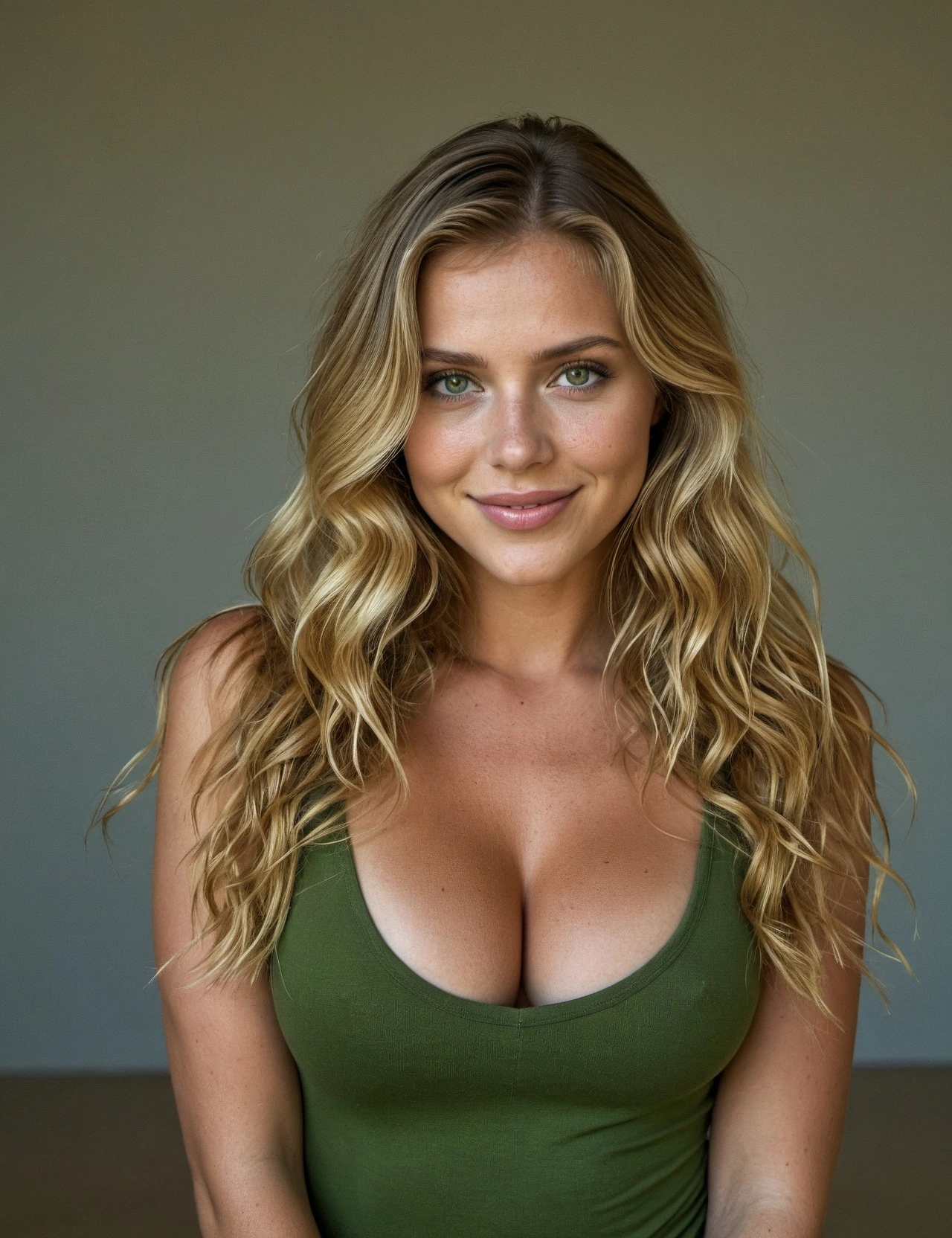
- Pars d'une image — une que tu viens de générer, ou n'importe laquelle de tes créations
- Le bouton Animer — il apparaît dans la barre d'actions au-dessus de l'image
- La vidéo va jusqu'à 10 secondes, en haute fidélité, avec les mêmes prompts non filtrés que les images
- Coût — plus qu'une image : 25 Gems en Max quality dans notre test, moins en Standard (s'affiche avant de lancer)
Tu n'as pas encore d'image ? Commence par générer une image Promptchan, puis reviens ici.
Le gros plus de Promptchan, c’est qu’une image fixe ne reste pas fixe. Le bouton Animer la transforme en vidéo IA — un clip court où ton personnage bouge, respire, te regarde. Pas besoin de réécrire un prompt : tu pars de la photo et l’IA s’occupe du mouvement. Voilà comment faire, capture par capture.
Comment animer une photo en vidéo sur Promptchan ?
Pour animer une photo sur Promptchan : ouvre une image que tu as générée, clique sur Animate dans la barre d’actions au-dessus de l’image, choisis le mouvement (Motion : Auto ou Prompt) et la qualité, puis clique sur Create. L’IA génère la vidéo (jusqu’à 10 secondes) en arrière-plan à partir de ta photo. Compte ~25 Gems en Max quality — le coût s’affiche avant que tu valides.
Le détail pas-à-pas ci-dessous.
Avant de commencer : ce qu’il te faut
- Une image déjà générée sur Promptchan. Si tu n’en as pas, suis d’abord notre tuto pour générer une image (1-2 Gems, 5 minutes).
- Assez de Gems : la vidéo coûte plus cher qu’une image. Ton solde est en haut à droite.
- Un bon point de départ visuel. Plus ta photo est nette et bien cadrée, meilleure sera l’animation. Pour partir sur une base propre, passe par notre générateur de prompts gratuit.
Étape 1 — Ouvre ta photo et trouve le bouton Animer
Pars d’une image générée. Quand tu la survoles (ou que tu cliques dessus), une barre d’actions apparaît en haut : Animate, Publish, Save File, Save Workflow. C’est Animate (Animer) qui nous intéresse.
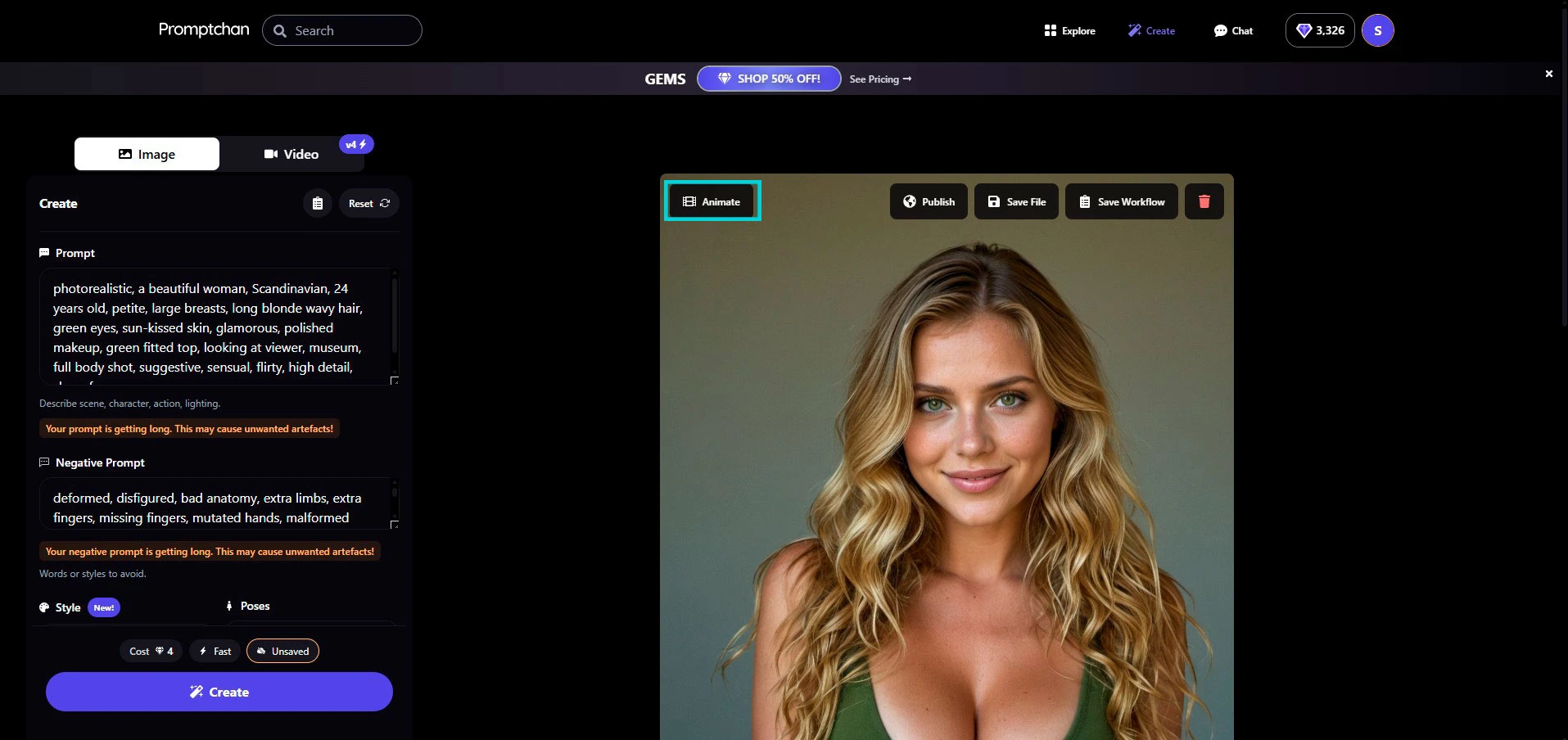
À retenir : pas besoin de repartir d’un prompt. L’animation se fait directement à partir de la photo — l’IA déduit le mouvement toute seule.
Étape 2 — Règle ton animation et lance
Une fois sur Animate, un panneau de réglages s’ouvre. Voilà ce qu’il y a à connaître :
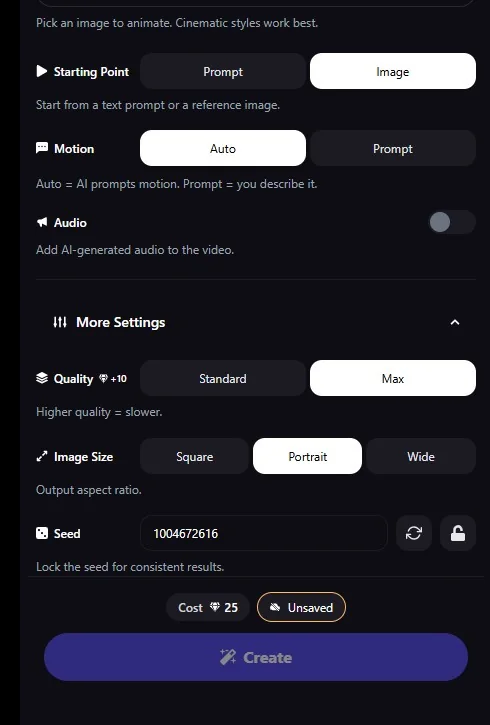
- Starting Point — laisse sur Image (tu animes ta photo, pas un prompt texte).
- Motion — Auto (l’IA choisit le mouvement toute seule) ou Prompt (tu décris toi-même le mouvement, sans filtre comme pour les images). Pour un premier essai, Auto suffit largement.
- Audio — un toggle pour ajouter une bande-son générée par l’IA. Désactivé par défaut.
- More Settings :
- Quality — Standard ou Max (+10 Gems, et plus lent à générer).
- Image Size — Square / Portrait / Wide, le ratio de sortie. Garde Portrait si ta photo est en portrait.
- Seed — le nombre qui fige le hasard. Verrouille-le (le cadenas) pour retomber sur le même rendu si tu relances.
- En bas, le Cost s’affiche (ici 25 Gems en Max quality). Vérifie ton solde, puis clique sur Create.
Conseil : pour ton premier test, reste en Standard avec Motion : Auto. Tu vois ce que l’IA fait de ta photo sans cramer 25 Gems, puis tu repasses en Max une fois que le mouvement te plaît.
Étape 3 — Récupère ta vidéo
La génération se fait en arrière-plan (compte un peu plus qu’une image). Quand c’est prêt, tu obtiens un clip animé à partir de ta photo :
De là, tu peux la télécharger (Save File) ou la publier sur le feed Explore comme pour une image.
Récap des coûts en Gems
| Action | Coût |
|---|---|
| Générer l’image de départ | 1 à 2 Gems (voir le tuto) |
| Animer l’image en vidéo | ~25 Gems en Max quality (moins en Standard) |
| Télécharger la vidéo (Save File) | Gratuit |
| Publier sur le feed | Gratuit |
Le coût exact de l’animation s’affiche avant que tu lances — pas de mauvaise surprise. Pour le NSFW complet, il faut passer Pro (détail des prix dans notre avis).
Les erreurs classiques à éviter
- Partir d’une photo floue ou mal cadrée — l’animation amplifie les défauts. Commence par une image nette.
- Lancer direct en Max quality — ça monte à ~25 Gems et c’est plus lent. Teste en Standard d’abord, repasse en Max quand le mouvement te plaît.
- Croire qu’il faut réécrire un prompt — non, l’animation part de la photo. Tu orientes juste le mouvement.
Questions fréquentes
Combien de temps peut durer la vidéo ?
La vidéo haute-fidélité monte jusqu’à 10 secondes sur Promptchan. Dans le panneau Animate, ce qui pèse sur le coût en Gems, c’est surtout la Quality (Standard ou Max), pas une durée à régler à la seconde. Pour un premier test, reste en Standard.
Faut-il réécrire un prompt pour animer ?
Non. L’animation part directement de ta photo : tu cliques sur Animer, l’IA déduit le mouvement. Tu peux orienter l’animation, mais tu n’as pas à retaper toute la description de la scène.
L'animation coûte combien de Gems ?
Plus qu’une image. Dans notre test, 25 Gems en Max quality (moins en Standard) — le coût exact s’affiche avant que tu valides, et il dépend surtout de la Quality choisie. Fie-toi au montant affiché dans l’app au moment de lancer.
Pour aller plus loin
— Comment générer une image avec Promptchan — l’étape d’avant, capture par capture
— Le générateur de prompts AI girlfriend (gratuit) — pour une photo de départ propre
— Notre avis complet sur Promptchan — prix, Gems, NSFW, verdict
— Comparatif des meilleures IA Girlfriend 2026
Animer une photo sur Promptchan →
→ Notre avis complet sur Promptchan
→ Tous nos tutoriels
→ Comparatif des meilleures IA Girlfriend 2026