Comment créer une vidéo longue avec OurDream AI(grâce à Extend Video)
Comment créer une vidéo longue avec ton AI girlfriend sur OurDream : générer le perso depuis un prompt, l'animer en vidéo, puis l'allonger scène après scène avec Extend Video. Captures, coûts en DreamCoins. Testé 2026.
Démonstration — ce que tu vas apprendre à faire : partir d'une simple image de ton AI girlfriend et la transformer en vidéo longue, scène après scène, grâce à Extend Video sur OurDream. Tout le pas-à-pas est ci-dessous.
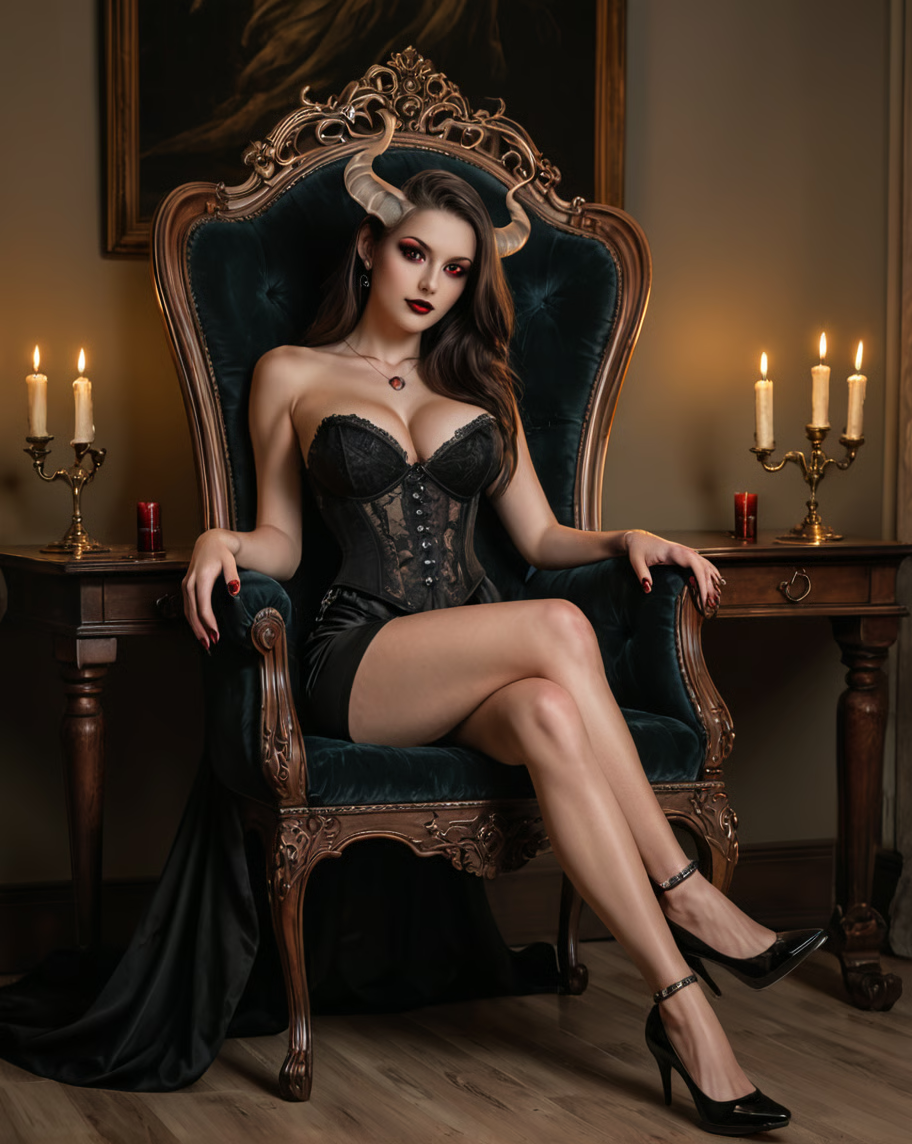
- Étape 1 — Le prompt : un bon prompt via notre générateur gratuit
- Étape 2 — Le perso : colle le prompt dans "Design with AI" sur OurDream → Generate Character (5 coins)
- Étape 3 — La vidéo : sur l'image, "Create Video" → choisis une action/scène → Generate (dès 100 coins)
- Étape 4 — Extend Video : ajoute la scène suivante pour prolonger → c'est ça qui fait la vidéo longue
- Le truc à retenir : une vidéo longue = un enchaînement de plans (Image to Video + Extend), et ça consomme des DreamCoins à chaque étape
Pour le verdict complet sur OurDream, voir notre avis détaillé.
Les animations d’AI girlfriend, c’est joli… mais ça dure quelques secondes et c’est plié. Frustrant quand t’as une vraie scène en tête. La bonne nouvelle : sur OurDream, t’es pas obligé de t’arrêter là.
La clé, c’est Extend Video : tu pars d’un premier plan animé, puis tu ajoutes la scène suivante, et encore une autre — ton perso garde son visage d’un plan à l’autre. En enchaînant, tu construis une vidéo qui tient la longueur (jusqu’à 60s par plan) au lieu d’un clip unique.
Je te montre tout, étape par étape, captures à l’appui. Ça te coûtera une courte lecture, un accès à OurDream et un peu de DreamCoins. ^^
Comment faire une vidéo longue sur OurDream AI ?
Pour créer une vidéo longue sur OurDream : génère d’abord ton personnage à partir d’un prompt, anime son image en vidéo via Create Video (en choisissant une action), puis utilise Extend Video pour ajouter la scène suivante et prolonger le clip. En répétant l’opération, tu enchaînes les plans en une seule vidéo longue. Chaque étape coûte des DreamCoins.
Ci-dessous, le détail pas-à-pas.
Avant de commencer : ce qu’il te faut
- Un compte OurDream (le plan gratuit permet de tester le chat et quelques images, mais la vidéo demande un abonnement)
- Un budget DreamCoins : compte 5 coins pour créer le perso, puis dès 100 coins par vidéo (et ça grimpe vite avec la durée et la qualité)
- Un bon prompt d’image pour partir sur une base nette — le plus simple : passer par notre générateur de prompts gratuit, qui te sort un prompt propre à coller directement dans OurDream
- Important : OurDream n’autorise pas l’upload de ta propre photo (politique anti-deepfake). Tout part d’un personnage généré, jamais d’une vraie personne.
Pas envie de te prendre la tête sur le prompt ? Notre générateur d’AI girlfriend est gratuit, sans inscription, et te donne une base solide en 30 secondes.
Étape 1 — Préparer ton prompt
Tout part d’un bon prompt. Plutôt que de sécher devant la page blanche, va sur notre générateur de prompts gratuit : tu choisis le physique, le rendu (réaliste ou anime), la tenue, le décor, la lumière… et tu récupères un prompt propre, prêt à coller.
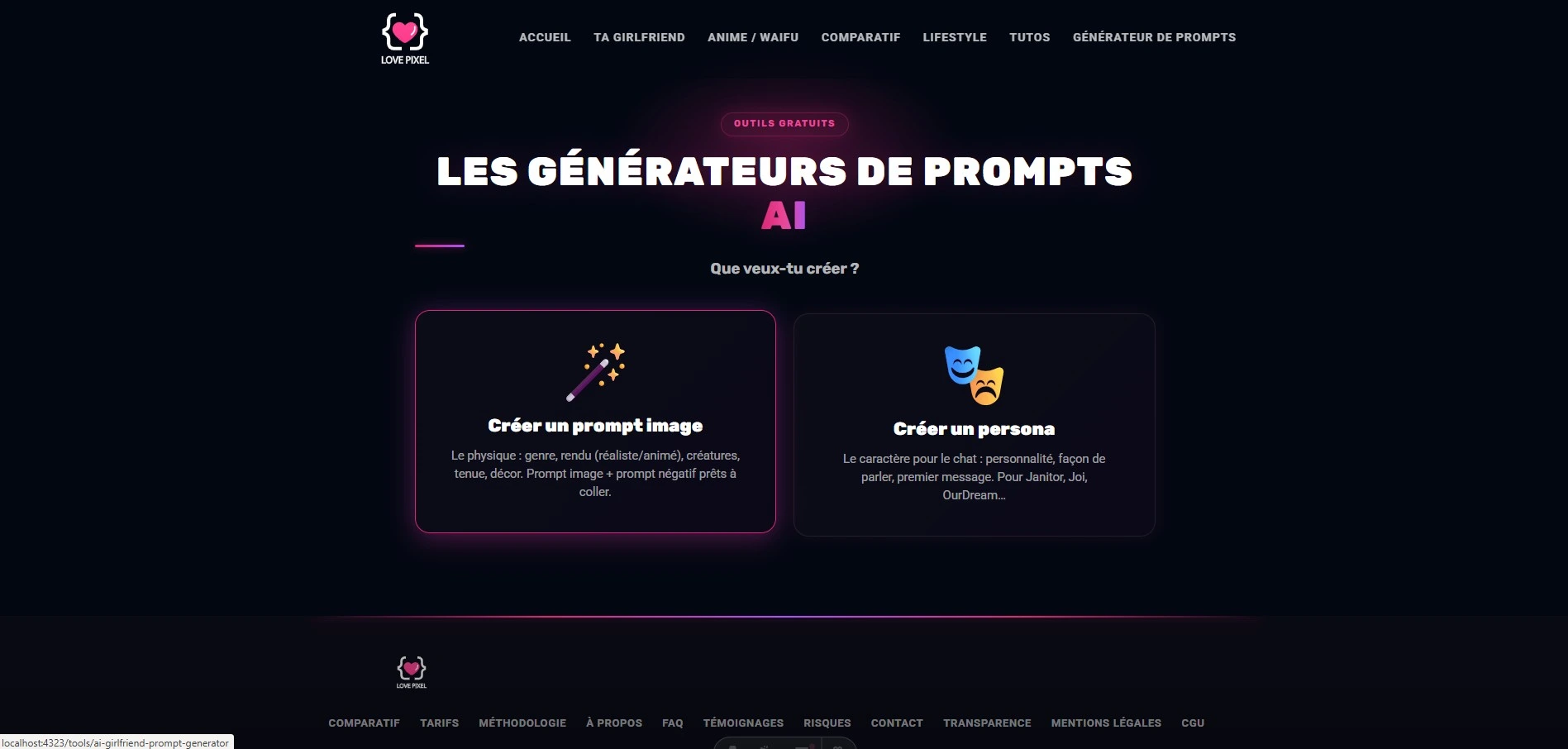
Tip prompt OurDream : écris en tags séparés par des virgules, pas en phrases. Accentue un détail clé avec des parenthèses et un poids —
(red_eyes:1.2)— en restant entre 1.0 et 1.4. Et décris ce que tu veux : un « no clothes » ajoute paradoxalement des vêtements.
Étape 2 — Créer ton personnage sur OurDream
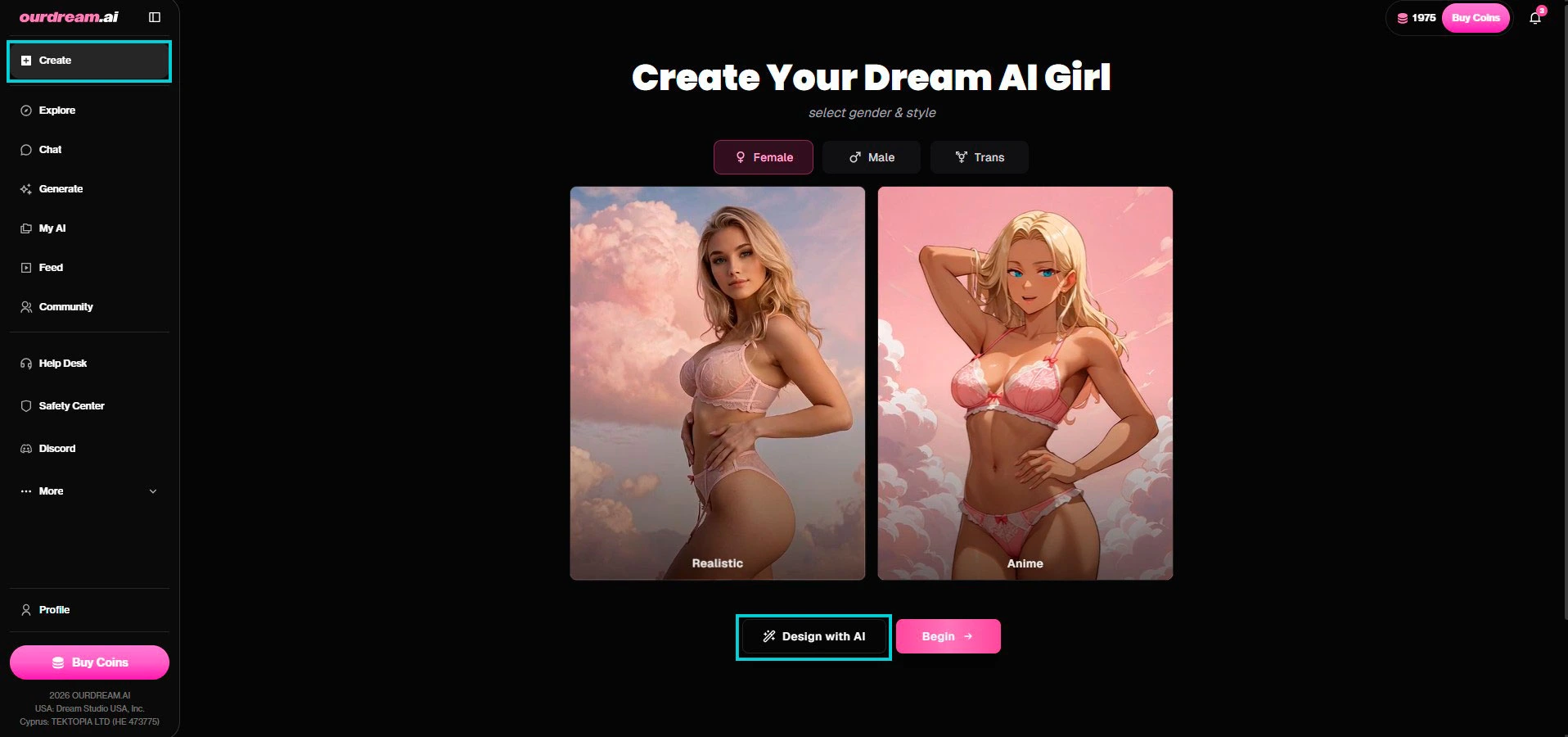
Sur OurDream, clique sur Create dans le menu de gauche, choisis le genre (Female / Male / Trans) et le rendu (Realistic / Anime), puis Design with AI.
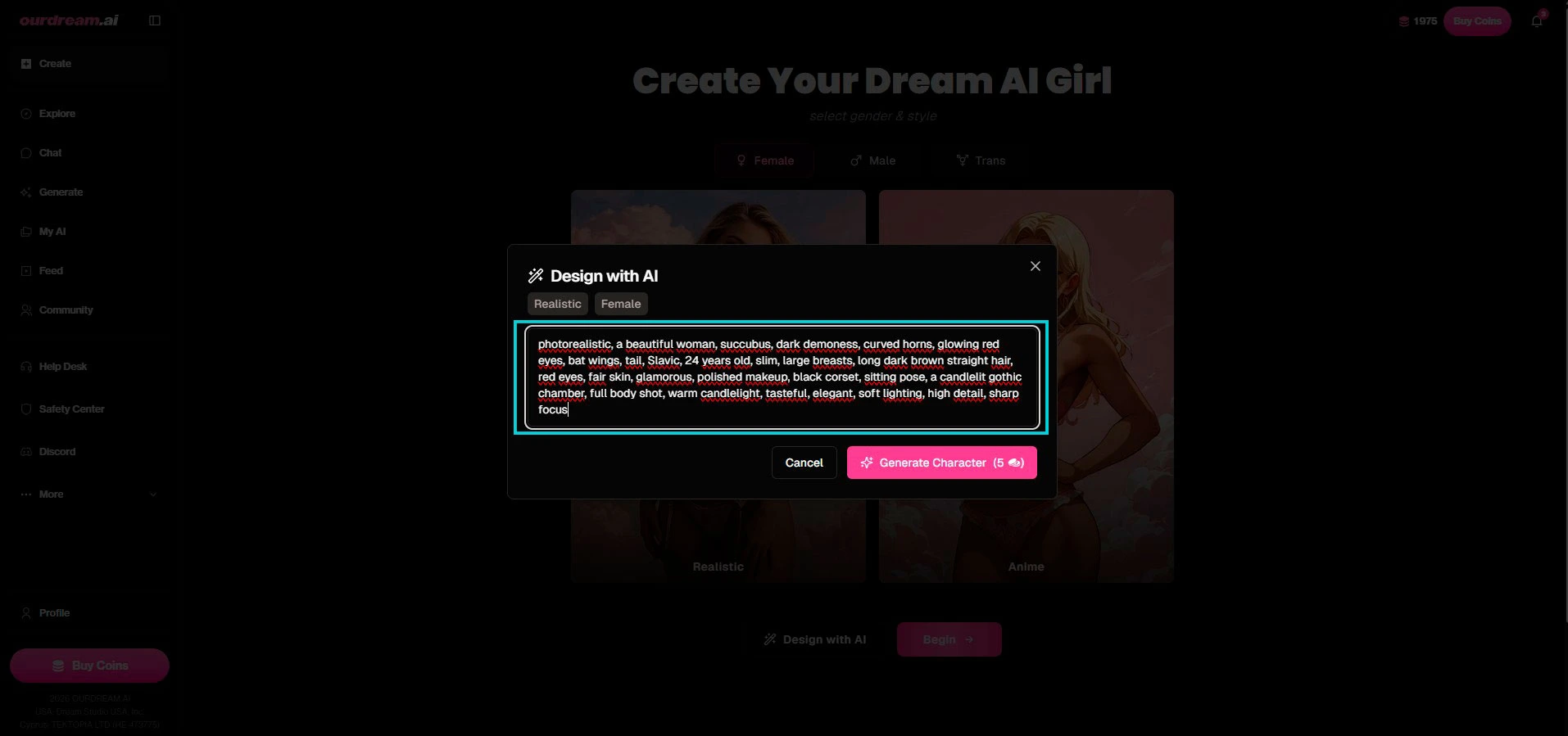
Colle ton prompt dans la fenêtre Design with AI, puis clique sur Generate Character (5 coins).
OurDream transforme ton prompt en personnage complet : il remplit tout seul l’apparence (silhouette, origine, yeux, peau, modèle réaliste…) et génère une première image. Tu peux encore ajuster chaque champ dans l’onglet Appearance si besoin.
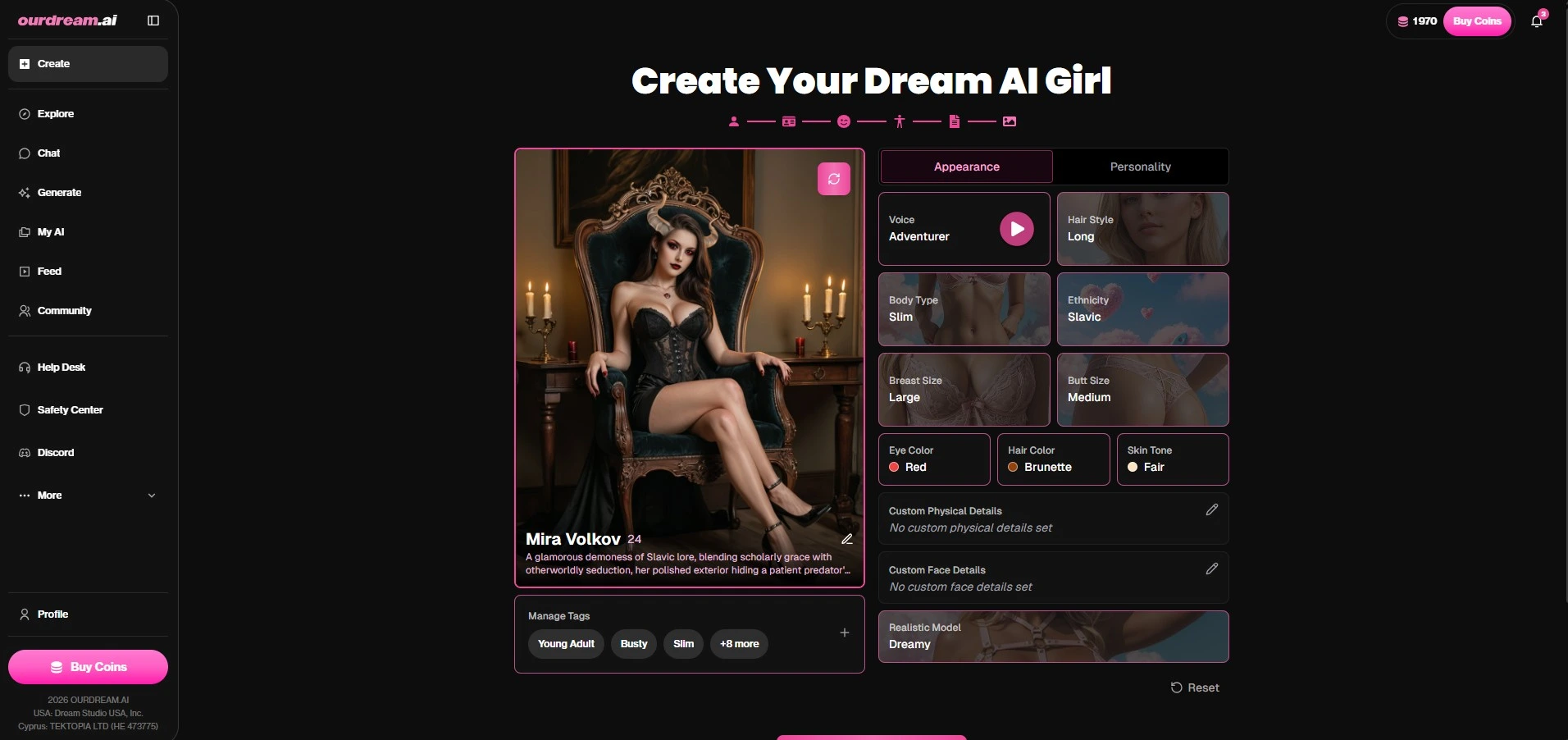
Ton perso est créé — c’est l’image qui va servir de point de départ à la vidéo.
Étape 3 — Animer ton image en vidéo
Sur l’image de ton perso, ouvre le menu d’actions et choisis Create Video. Une action est requise : tu la prends dans la bibliothèque de scènes/positions prédéfinies (ou en Custom).
Le bon réflexe (important) : pour ce premier plan, choisis une position la plus proche possible de celle de ton perso sur l’image de départ. Plus l’action colle à la pose de la photo, plus l’animation démarre en douceur — tu évites le « saut » brusque entre l’image figée et la vidéo. L’idée n’est pas de tout changer d’un coup : tu feras évoluer la position ensuite, plan après plan, à l’étape Extend.
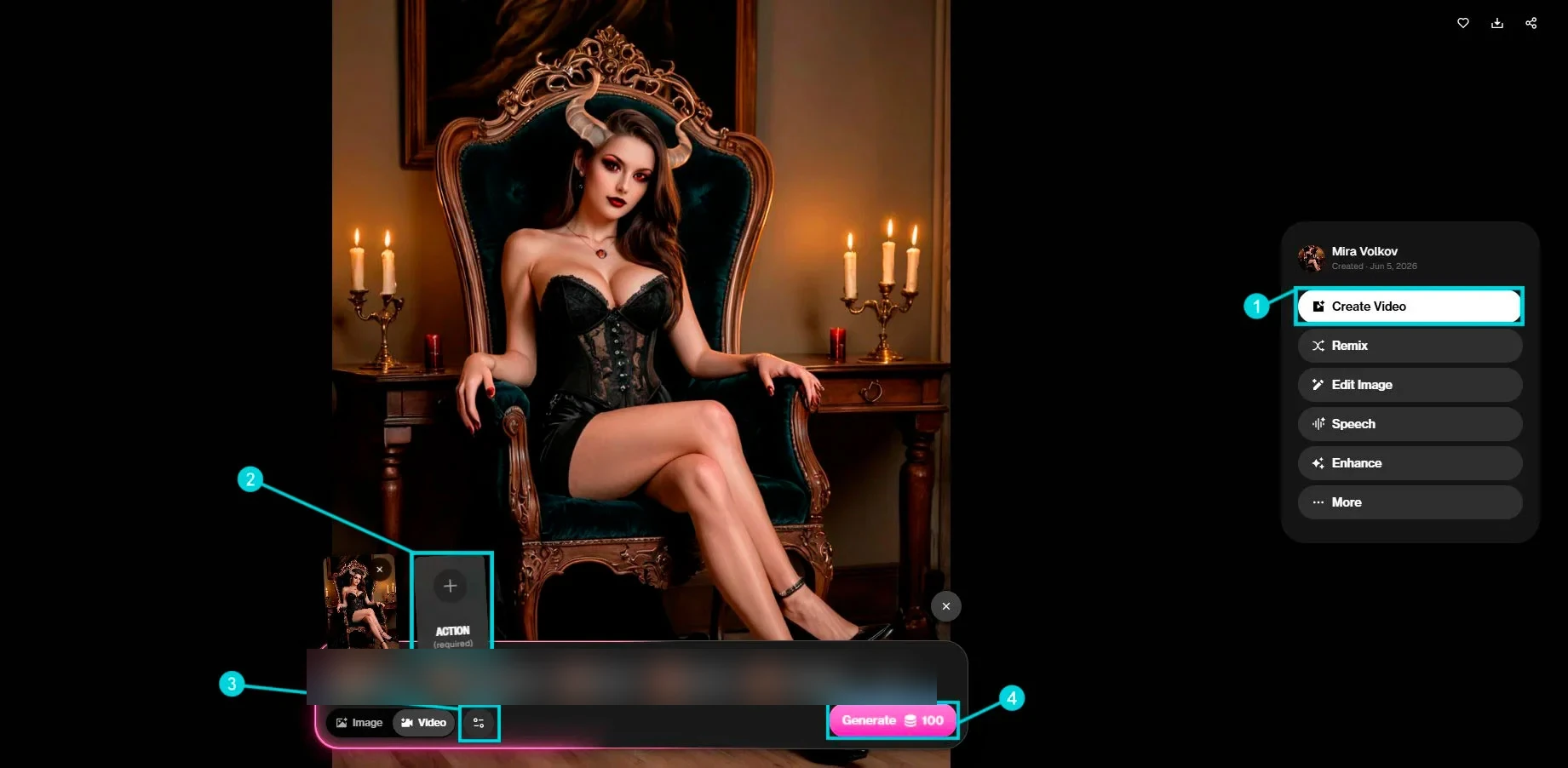
Avant de lancer, jette un œil aux Settings : tu y règles le mode (Image to Video), la durée (jusqu’à 60s), le format, le nombre de vidéos, le modèle (Spicy 1.0 par défaut, ou Spicy 2.0 avec audio natif pour 2,5× le coût) et la qualité (jusqu’à 4K).
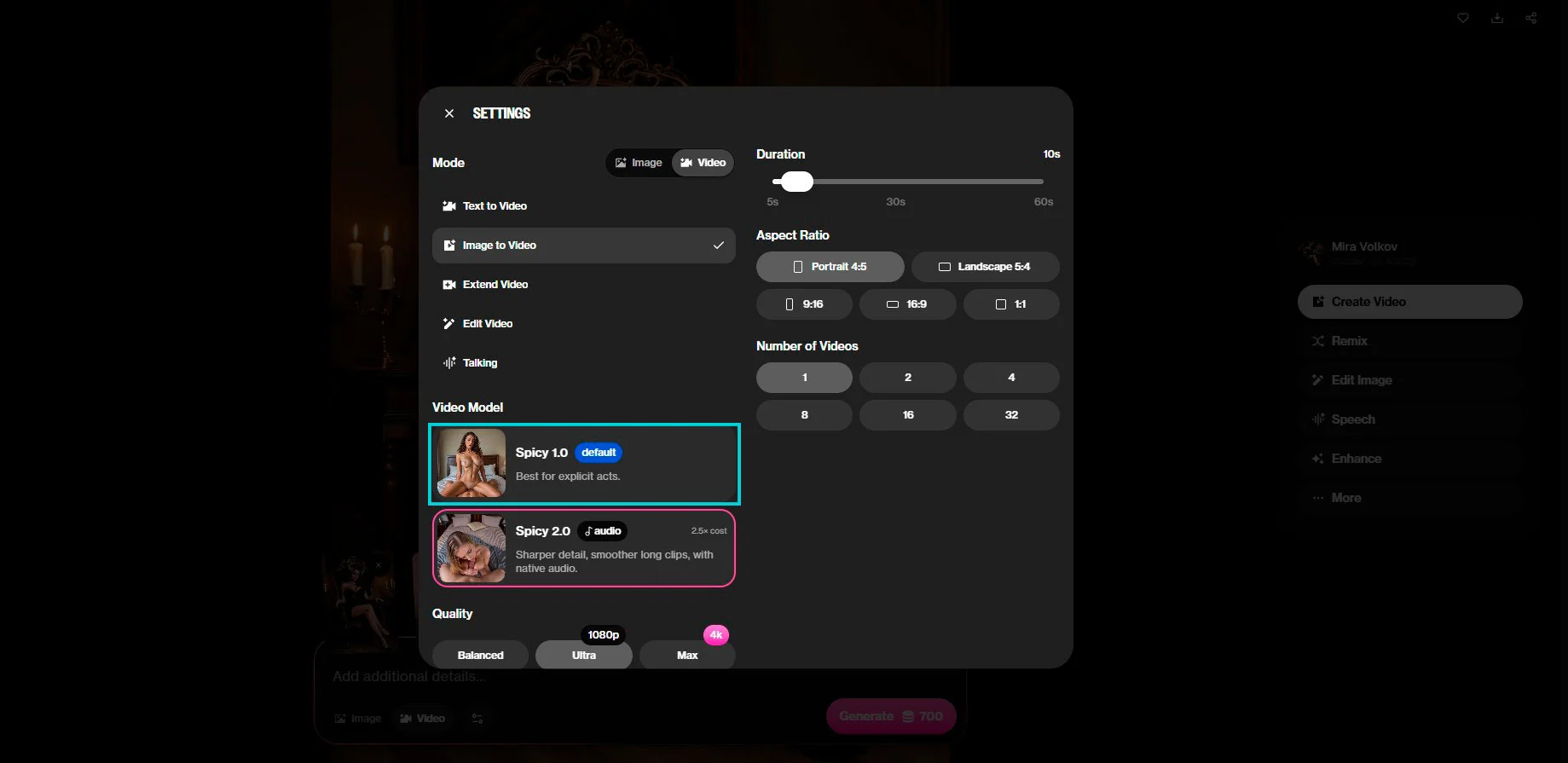
Clique sur Generate. Le coût dépend de tes réglages : 100 coins pour une vidéo simple, jusqu’à ~700 coins pour 10s en qualité Ultra. Tu tiens ton premier plan animé.
Étape 4 — Allonger avec Extend Video (la vidéo longue)
C’est là que la magie « vidéo longue » opère. Sur ta vidéo générée, rouvre le menu et choisis Extend Video.
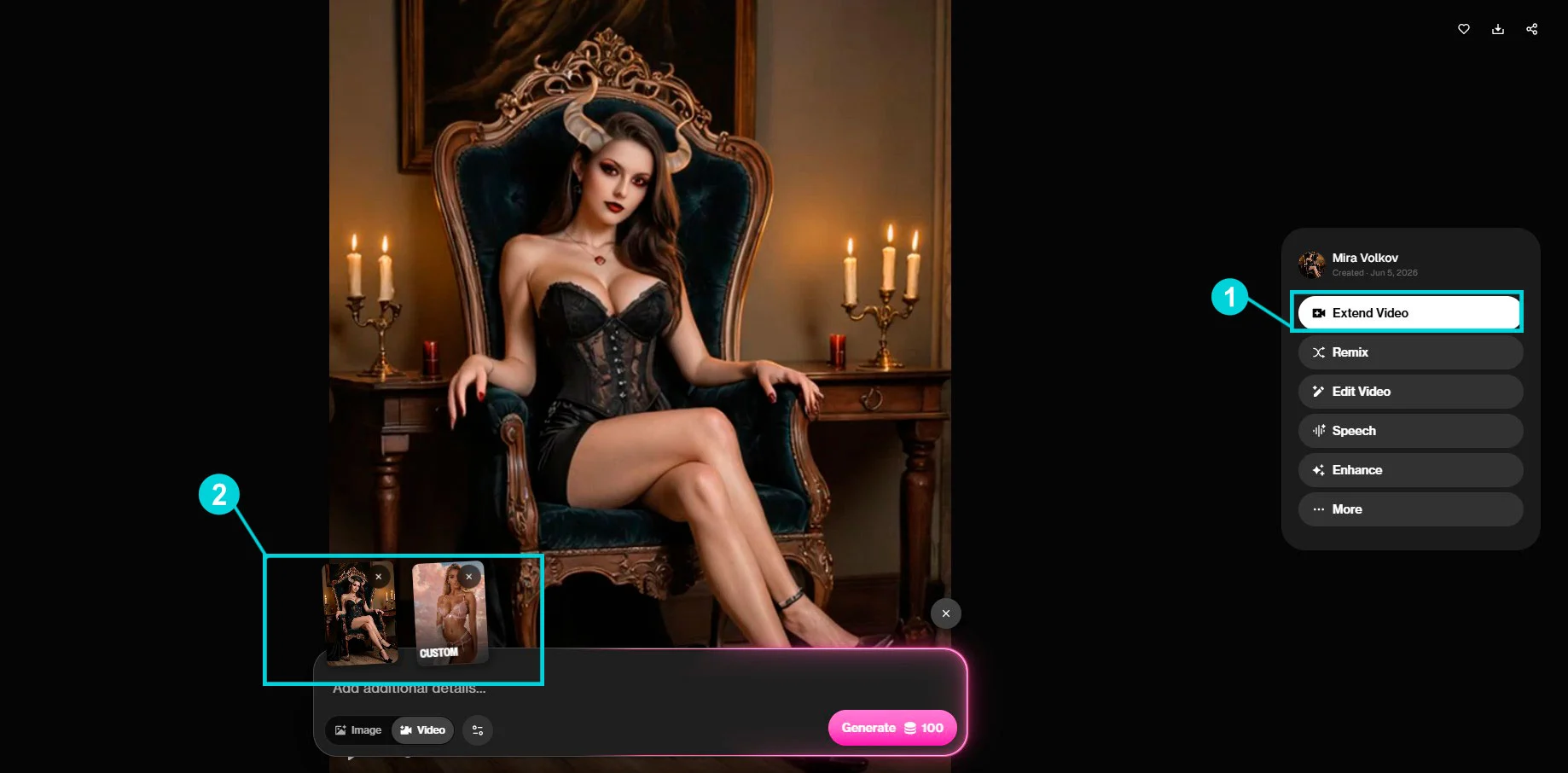
Tu ajoutes alors la scène suivante (une nouvelle action/position, ou une image Custom) : OurDream prolonge la vidéo en enchaînant sur ce nouveau plan, en gardant le même visage (cohérence faciale via le Vivid Engine). Clique sur Generate (dès 100 coins).
C’est ici que tu fais évoluer la position progressivement : pars de la pose du plan précédent et choisis une position qui en découle naturellement, plutôt qu’un changement radical. Une scène qui progresse par petites étapes (au lieu de tout basculer d’un coup) donne une vidéo bien plus crédible.
Répète l’opération autant de fois que ta scène l’exige : chaque Extend ajoute un plan, et bout à bout tu obtiens ta vidéo longue.
Étape 5 — Récupérer ta vidéo
Tous tes rendus (images et vidéos) s’empilent dans la galerie de ton personnage. Tu peux les rejouer, les télécharger, ou relancer un Extend depuis n’importe quel plan.
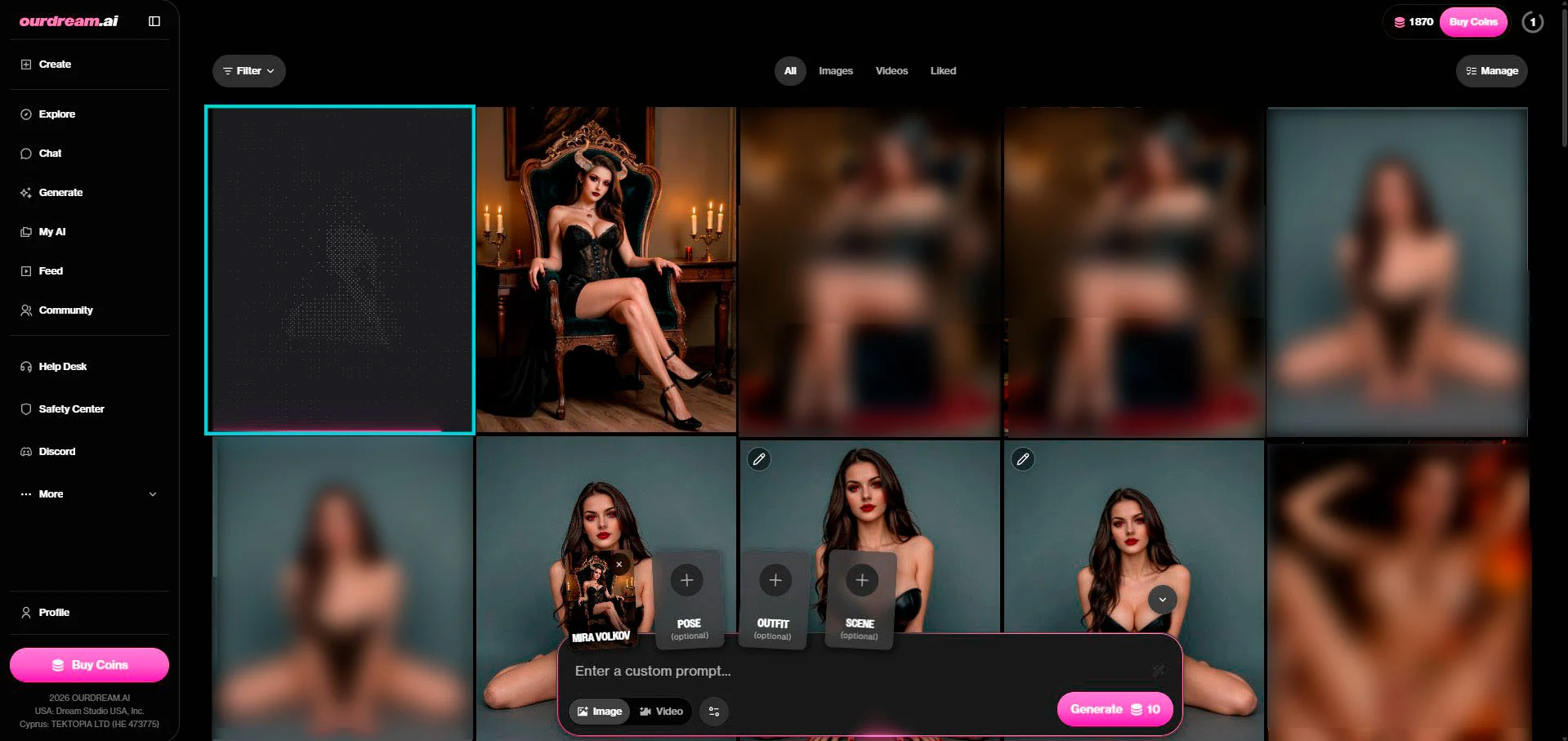
Et voilà — c’est exactement le résultat que tu as vu en démonstration au début de ce tuto.
Récap des coûts en DreamCoins
| Action | Coût en DreamCoins |
|---|---|
| Créer le perso (Design with AI) | 5 |
| Vidéo de base (Image to Video) | dès 100 |
| Vidéo 10s en qualité Ultra | ~700 |
| Extend Video (prolonger d’un plan) | dès 100 |
| Modèle Spicy 2.0 (audio natif) | ×2,5 le coût |
| Vidéo longue (plusieurs plans) | somme de tous les plans → ça grimpe vite |
À savoir : une tentative ratée n’est en général pas remboursée en coins. D’où l’intérêt de partir d’un prompt propre et de bien régler tes Settings avant de lancer.
Erreurs typiques à éviter
- Formuler en négatif — « no clothes » ajoute paradoxalement des vêtements. Décris ce que tu veux, pas ce que tu ne veux pas.
- Lancer du 10s en 4K à chaque essai — c’est là que la note explose (jusqu’à ~700 coins le plan). Teste en réglages bas, monte en qualité une fois la scène validée.
- Partir d’une image bancale — l’animation amplifie les défauts. Mieux vaut régénérer une image nette d’abord.
- Vouloir importer une vraie photo — impossible chez OurDream (anti-deepfake). Tout passe par un personnage généré.
Pour aller plus loin
— Notre avis complet sur OurDream AI — verdict, prix, DreamCoins, alternatives
— Le générateur de prompts AI girlfriend (gratuit) — la base de toute bonne image
— Comparatif des meilleures IA Girlfriend 2026
→ Notre avis complet sur OurDream AI
→ Tous nos tutoriels
→ Comparatif des meilleures IA Girlfriend 2026